Mac miniを導入するにあたって、一番悩んだのが「キーボード」だった。
サードパーティ製には安くて高機能なものがたくさんある。HHKBやKeychronも候補に挙がった。だが最終的に選んだのはApple純正のMagic Keyboard(Touch ID付き・テンキーなし)だ。
使い始めて数週間が経った今、この選択は正解だったと思っている。本記事では、1人社長・大家業をこなす日常の使い方をもとに、Magic Keyboard Touch IDのメリット・デメリットをリアルに伝える。
Magic Keyboard Touch ID スペックまとめ
| 項目 | 仕様 |
|---|---|
| 接続方式 | Bluetooth / USB-C有線 |
| 対応OS | macOS 13以降 |
| Touch ID | ○(M1/M2チップ以降のMac必須) |
| テンキー | なし(コンパクト) |
| バッテリー | 内蔵リチウム・1ヶ月以上持続 |
| カラー | ホワイト / スペースグレイ(ブラック) |
| Apple Store価格 | 14,800円(税込) |
| サイズ | 幅279.8mm × 奥行115mm × 高さ11.05mm |
Touch IDはM1以降のMac miniに正式対応。Intel Macでは指紋認証が使えない点だけ注意。
Magic Keyboard Touch IDを選んだ3つの理由
理由1:Touch IDが想像以上に便利
「ロック解除はパスワードでいいじゃないか」と最初は思っていた。だが実際にTouch IDを使い始めると、ロック解除・Safariのパスワード入力・Apple Payの認証まで全て指1本で終わる。
1人社長として、freeeやクラウドサービスのログインが頻繁に発生する日常では、この快適さは想定以上だった。Touch IDがあるだけで1日に何十回もの「パスワード入力」が消える。体感として、作業の細かいストレスが明らかに減った。
理由2:タイピング感がMacとの相性抜群
MacBook Airを使っていた時期と同じキーストロークで打てる。これが意外と重要で、デスクトップ移行後も「キーボードが変わった」ストレスがゼロだった。
HHKBやKeychronも試打したが、Macのシステム設定との相性(修飾キーの配置・Spotlight・スクショのショートカット)は純正品が一番スムーズだ。IMEの切り替え(英数・かな)もキー1つで完結する。配列の違いによる誤打が一切ない。
理由3:シンプルな見た目がデスクに馴染む
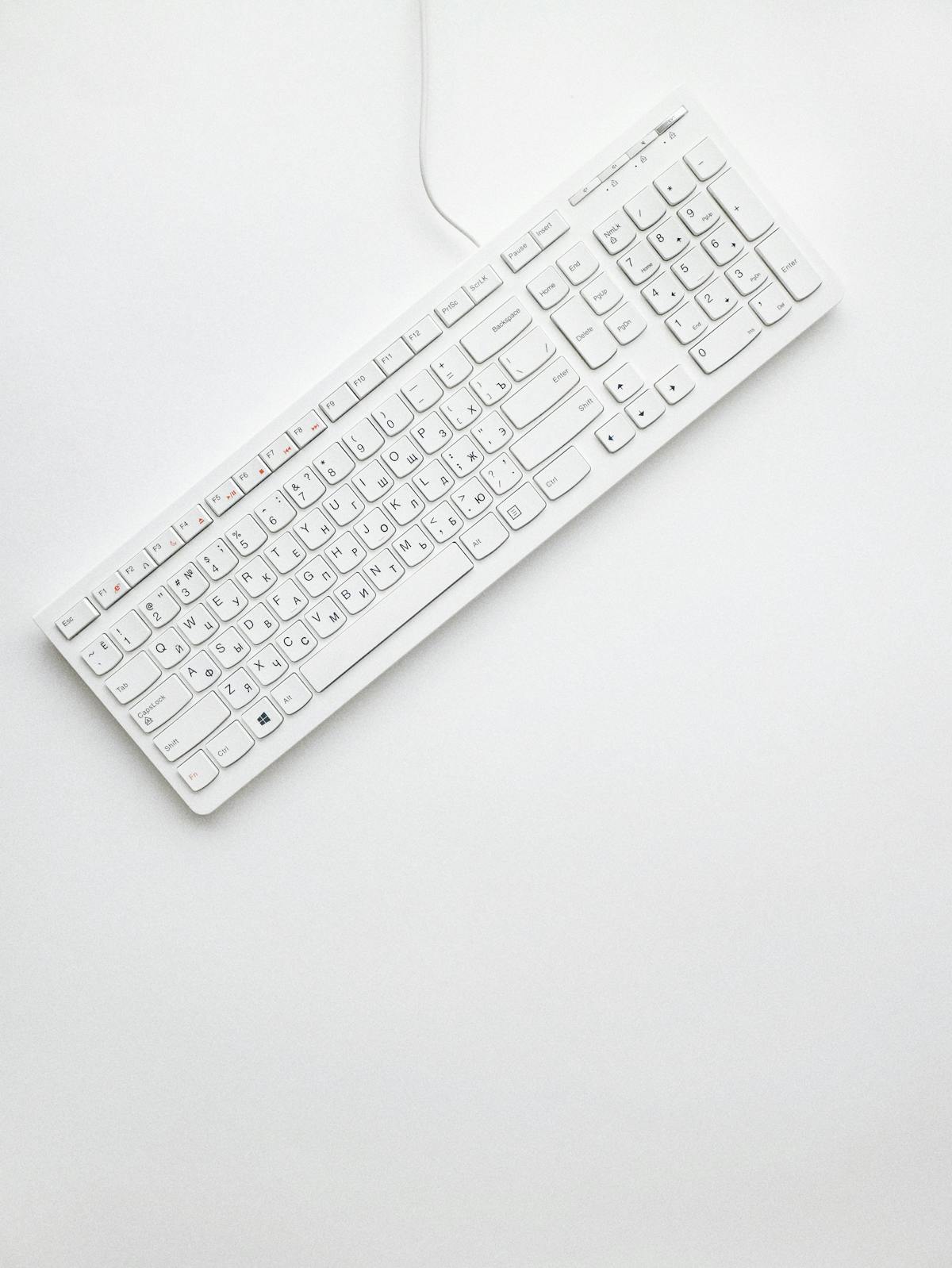
余計なボタン・LED・マクロキーがない潔い見た目が、HATCH的な機能美を体現している。ホワイトのキーボードとMac miniのシルバーが合い、デスク全体がすっきりとした印象になった。
道具としての完成度が高く、使うたびに「いいものを選んだ」という満足感がある。これはスペックシートには載らない価値だ。
実際に使ってよかった点
① ペアリングが瞬時に完了
USB-Cで最初につなぐだけでmacOS側がすぐに認識。Bluetooth接続に切り替えてもラグがない。複数デバイスへの切り替え機能はないが、Mac mini専用なら何の問題もない。
② バッテリーの持ちが優秀
1日8時間の使用で、充電は月に1〜2回程度で済む。充電中も有線で使えるため、バッテリー切れで作業が止まることがほぼない。
③ テンキーなしでデスクが広くなった
テンキー付きモデルと比べてキーボードの横幅が小さく、マウスを右に持ってきたときのポジションが自然になった。数値入力は上段の数字キーで対応できる作業なら問題ない。
④ Apple Payがデスクで使える
Mac miniはTouch Barがないため、これまでデスクでApple Payが使えなかった。Magic Keyboard Touch IDのおかげで、SafariでのApple Pay決済がキーボードから完結するようになった。
気になる点(デメリット)
① テンキーが必要な作業は不便
freeeや表計算で数値を大量入力するシーンでは、テンキーなしの不便さを感じる。経理入力が多い人は「テンキー付きMagic Keyboard」か、外付けの数字キーパッドを追加する選択肢もある。
② 複数Mac間の切り替えができない
Bluetooth接続は基本的に1台のMacに紐づく。MacBook AirとMac miniを両方持っている場合、切り替えに少し手間がかかる(USB-Cで刺し直せば認識するが、スマートではない)。
③ 約15,000円という価格
同価格帯のサードパーティ製と比べると「高い」と感じる人もいるだろう。ただし、Touch IDの利便性・純正品の安心感・長く使えるビルドクオリティを総合すると、コストパフォーマンスとして納得できる水準だ。
こんな人に向いている/向いていない
| カテゴリ | 向いている | 向いていない |
|---|---|---|
| 認証頻度 | ログイン・Apple Pay多用 | セキュリティ要件が低い |
| 使用台数 | Mac mini専用 | 複数デバイスで共用したい |
| タイピング用途 | 文章執筆・メール・ブラウジング中心 | 数値入力が多い経理作業メイン |
| デザイン | Apple統一で整えたい | 機能カスタマイズ重視 |
| 予算 | 15,000円前後まで許容できる | 5,000円以下に抑えたい |
MacBook Air → Mac miniへの移行で変わったこと
MacBook Airから移行したとき、一番気になったのが「Touch Barがなくなること」ではなく「キーボードが別デバイスになること」だった。
Magic Keyboard Touch IDにすることで、MacBook Airとの打鍵感の差がほぼなくなった。これはおそらく、Macを複数台持つ1人社長・フリーランスが一番恩恵を受けるポイントだ。移行コストがほぼゼロになる。
まとめ:Mac miniを買うなら最初の選択肢はMagic Keyboard Touch ID
「Macデスクのキーボードを何にするか」という問いへの答えは、まずMagic Keyboard Touch IDを試してみるでほぼ正解だと思う。
余計な機能を持たない潔いシンプルさ、Touch IDによる毎日の認証革命、Mac純正ならではのスムーズな動作—この3点がそろって15,000円は決して高くない。特にM1以降のMac miniとの組み合わせは、毎日の作業快適さが別次元に変わる。ガジェットに「機能美」を求める人なら、おそらく後悔しない一台だ。
▶ Magic Keyboard Touch IDを楽天で見る
Touch ID付き・テンキーなし・Bluetooth対応のApple純正キーボード。最新カラーや在庫状況は楽天でチェック。
※本リンクはアフィリエイトリンクです