Mac miniを注文してから届くまでの期間は、ただ待つだけではもったいない。むしろこの期間こそが、移行成功率を大きく左右すると感じている。群馬県内で不動産法人を運営しながら、WP記事執筆・freee経理・物件管理をすべてデスクトップPCで回している1人社長として、「Mac mini到着前にやっておいてよかった5つの準備」を記録しておく。
同じようにMac miniへの移行を検討している方、すでに注文してカスタマイズ品の到着を待っている方に読んでほしい内容だ。
なぜMac miniを選んだのか(前提整理)
Mac miniを選んだ理由は主に3つだ。
- コスパ:MacBook ProやiMacと同等性能でディスプレイ・周辺機器を選べる。既存のモニターをそのまま使えるため、実質的な追加コストが低い
- デスク固定運用:大家業の帳簿・資料作成はほぼデスクで行う。モバイル性より処理能力と画面の広さを優先した
- Apple Silicone:M4チップ以降のシリーズは、不動産業務で使うfreee・WP・Office互換ソフトが問題なく動く実績が積み上がっている
すでにiPhoneとApple Watchを使っているため、Macが加わることでAirDrop・ユニバーサルクリップボード・Handoffが使えるようになるというエコシステムの完成も大きな動機だった。
準備1:デスク周りの物理的な整理
Mac miniはコンパクトなボディが魅力だが、周辺機器を揃えると意外と配線が増える。到着前に「どこに置くか」「ケーブルをどう処理するか」を決めておかないと、設置初日に混乱する。
実際にやったこと:
- デスク上のノートPC・ケーブル類をすべて取り除いてリセット
- USBハブ(USB-C接続・4ポート以上)を事前に購入・開封
- ディスプレイのケーブル(HDMI/Thunderbolt)を確認し、Mac mini側の端子(USB-C/Thunderbolt 4)に対応しているか事前チェック
- 電源タップの空きを確保(Mac mini本体・モニター・USBハブ・デスクライト)
Mac miniはDisplay Port over USB-C(Thunderbolt 4)に対応しているが、古いHDMIモニターとつなぐ場合はUSB-C→HDMIアダプターが必要になる。これを設置当日に気づくと時間を大きくロスするため、事前確認が重要だ。
準備2:移行するソフトウェアのリストアップ
Mac miniに切り替えたとき「あのソフトはMacで動くのか」と当日慌てないために、現在使っているソフト・サービスを全部書き出した。
業務別・移行確認リスト(例):
| カテゴリ | ソフト/サービス | Mac対応状況 |
|---|---|---|
| 経理 | freee会計 | ブラウザ完全対応 ◎ |
| 記事執筆 | WordPress(ブラウザ) | ブラウザ完全対応 ◎ |
| 表計算 | Excel(Microsoft 365) | Mac版あり ◎ |
| PDF編集 | Adobe Acrobat | Mac版あり ◎ |
| 物件管理 | 自社スプレッドシート | Google Sheets(ブラウザ)◎ |
| バックアップ | OneDrive / iCloud | Mac版あり ◎ |
| コミュニケーション | LINE / Zoom | Mac版あり ◎ |
ほぼすべてが問題なく移行できることが事前確認で判明した。唯一注意が必要だったのは、Windowsのローカルソフトとして動いていた特定の不動産価格査定ツールで、これはブラウザ版サービスへの移行を並行して進めることにした。
準備3:周辺機器の事前調達
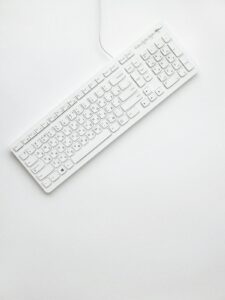
Mac miniには電源ケーブル以外は付属しない。マウスもキーボードもモニターも自分で揃える必要がある。
事前購入したもの:
- Magic Keyboard(Touch ID搭載):Touch IDによるパスワードレスロック解除が1人社長の作業効率に直結する
- Magic Mouse:Apple純正であれば設定が自動で最適化される
- USB-Cハブ(7-in-1):Thunderbolt 4ポート・HDMI 2.0・SDカードスロット・USB-A×3
- USB-C to HDMIケーブル(2m):既存モニターとの接続用
周辺機器はAmazonや楽天で「Mac mini 周辺機器」で検索すると選択肢が多い。ただし互換性の確認が甘いと、繋いでも映像が出ない・充電されないという事態が起きる。USB-Cの「Thunderbolt 4対応」か否かを必ず確認すること。
準備4:データと書類のバックアップ
Windowsからの移行では、データ移行の失敗が最も致命的なリスクだ。「移行アシスタント」というMac標準機能でWindowsからMacへデータを引き継げるが、ファイル形式・フォルダ構造が変わることがあるため、クラウドへの事前バックアップを徹底した。
実際に行ったバックアップ内容:
- OneDriveを全ファイル同期:物件書類・契約書PDF・修繕見積もりすべてクラウドへ
- freeeのデータエクスポート:万が一の際の手動復元用にCSV出力
- ブラウザブックマーク同期:Chromeのアカウント同期でMacへ自動引き継ぎ
- パスワードマネージャーのエクスポート:1Passwordはアカウント移行が簡単だが、念のためCSVエクスポートも保存
- デスクトップ・ダウンロードフォルダの整理:Mac miniに移行するタイミングで不要ファイルを削除
「データが消えた」という経験は大家業務では取り返しがつかない。融資審査書類・物件売買に関する契約書は特に念入りに2重保存した。
準備5:ワークフローの再設計メモを書いておく
これが最も見落とされがちな準備だ。Macに切り替えると「なんとなく使っていたショートカット」や「無意識の操作フロー」が変わるため、主要な業務フローを文章化しておくと移行後の混乱が少ない。
書き出したワークフローの例:
- 毎朝の確認ルーティン:freee入金確認→物件メモ確認→メール返信→WP下書き確認
- 月次経理の手順:freee自動仕訳チェック→修繕費手動計上→試算表PDF出力→税理士共有
- 記事投稿フロー:草稿Markdown→WPエディタ→アイキャッチ画像→カテゴリ・タグ設定→下書き保存
これらをAppleのメモアプリ(iCloud同期)に書いておけば、Mac mini到着直後にiPhoneから即参照できる。
また、MacとWindowsではショートカットキーが異なる(Ctrl→Command、などの置き換え)ため、主要操作の対応表を印刷してデスクに貼っておくと移行期のストレスが減る。
まとめ:1ヶ月の待機期間を「移行投資期間」に変える
Mac miniの到着を指折り数えるだけでは勿体ない。この1ヶ月は「移行成功のための地ならし」に使える絶好の期間だ。
| 準備 | 効果 |
|---|---|
| デスク環境の整理 | 設置初日に即戦力で使える |
| ソフト確認 | 当日に「動かない」ショックを防ぐ |
| 周辺機器の調達 | ケーブル不足・端子ミスを防ぐ |
| データバックアップ | 最悪ケースでの事業継続を担保 |
| ワークフロー文書化 | 移行後の混乱期間を最短化 |
Mac miniが届いたら、すぐに「使える状態」にすることが目標だ。1人社長にとって作業環境のダウンタイムはそのまま機会損失になる。事前準備に使った数時間が、移行後の数日分の混乱を防いでくれる。
到着レビューはまた別記事で詳しく報告する予定だ。楽しみに待っていてほしい。
▶ Mac mini 周辺機器・アクセサリーを楽天で見る
Mac mini到着前に準備したい周辺機器・アクセサリー。USBハブ・ケーブル類は楽天でまとめてチェック。
※本リンクはアフィリエイトリンクです